ThinkBook14+ 2024 安装 Arch Linux
最近还是把笔记本刷了 Arch,感觉就是爽,滚起来不讲道理。之前其实装过几次,但是总有大大小小的问题无法解决,所以用 Windows 先凑合着,这次边用边查,解决了不少以前的问题。现在不用 X11+cinnamon 了,换成 Wayland+plasma 了,整数倍缩放很流畅。这里需要注意,逻辑像素和物理像素需要是简单整数比,不然很多应用动画会有问题。
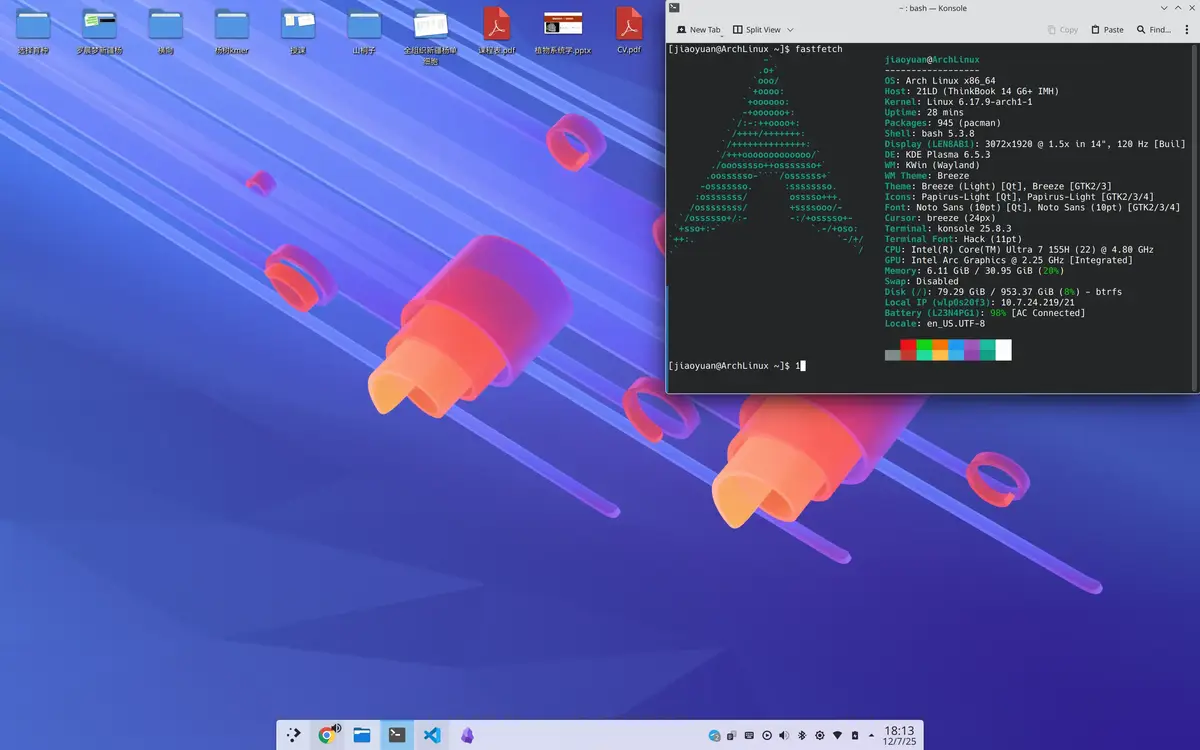
安装的总体过程和之前写的 Arch 安装记录 基本上一致,不过我作了一些调整。
systemd-boot
把 grub 引导换成了 systemd-boot,这是 systemd 自带的,所以不需要安装,直接开始加引导:
bootctl install然后配置加载器:
nano /boot/loader/loader.confdefault arch.conf
timeout 0
console-mode max
editor no最后创建启动项 (Entries):
nano /boot/loader/entries/arch.conf根据自己的内核和 CPU 微码的类型修改下面几项:
title   ArchLinux
linux   /vmlinuz-linux
initrd  /intel-ucode.img
initrd  /initramfs-linux.img
options root=PARTUUID=9cc6899a-97af-4b9f-9567-93c179cd3bd5 rw rootflags=subvol=@
options 这里需要写根分区的 UUID,如果是 btrfs 文件系统,写 PARTUUID 也可以。UUID 需要在 fstab 中查看:
cat /etc/fstab最后设置自动更新 (Pacman Hook),让 systemd 每次更新后自动把最新的引导程序复制到 EFI 分区:
systemctl enable systemd-boot-update.service可以用命令检查配置是不是合法:
bootctl list输入下面这样的内容:
[jiaoyuan@ArchLinux ~]$ bootctl list
         type: Boot Loader Specification Type #1 (.conf)
        title: ArchLinux (default) (selected)
           id: arch.conf
       source: /boot//loader/entries/arch.conf (on the EFI System Partition)
        linux: /boot//vmlinuz-linux
       initrd: /boot//intel-ucode.img
               /boot//initramfs-linux.img
      options: root=PARTUUID=9cc6899a-97af-4b9f-9567-93c179cd3bd5 rw rootflags=subvol=@

         type: Automatic
        title: Reboot Into Firmware Interface
           id: auto-reboot-to-firmware-setup
       source: /sys/firmware/efi/efivars/LoaderEntries-4a67b082-0a4c-41cf-b6c7-440b29bb8c4f (on the EFI System Partition)
plasma 桌面
现在主流的桌面环境默认支持 Wayland 就是 GNOME 和 plasma 了,个人其实不太喜欢 GNOME,比较重,反人类设计也有点多。使用下列命令安装基础 plasma 桌面:
pacman -S plasma-desktop konsole dolphin sddm进入桌面后可能会发现有些 GTK 程序没有被微风主题渲染,需要安装用于桥接样式的包:
sudo pacman -S breeze-gtk kde-gtk-config系统设置里面可能无法调整屏幕和 Wi-Fi 设置,那就需要补相关的包:
sudo pacman -S kscreen plasma-nmsddm 默认的样式很丑,如果想在 plasma 设置中调整 sddm 设置需要安装 sddm-kcm:
sudo pacman -S sddm-kcmsddm 默认情况下即使应用了 plasma 设置,可能字体还是很小,需要设置 HDPI,向/etc/sddm.conf中追加下面的内容,其中,QT_FONT_DPI 的值为你的 DPI 缩放数值(计算方式是 96 乘以你的缩放比例,比如 150% 缩放则为 144 )。QT_SCREEN_SCALE_FACTORS 的值为你需要的 DPI 缩放比例:
[General]
GreeterEnvironment=QT_SCREEN_SCALE_FACTORS=1.5,QT_FONT_DPI=144
kwallet 可能提示验证错误,需要安装 kwallet-pam:
sudo pacman -S kwallet-pam代理工具
之前一直用 clash-verge-rev,但是 plasma 下总是很卡,所以我换了 v2raya,一直设置不好,既不能成功分流,速度还很慢,然后又换了 daed,其实就是 dae 带了个 Web GUI,我还是挺喜欢这类 Web UI 的应用,很流畅,也很轻量。
dae 是一个高性能的透明代理解决方案,在作用上与 Mihomo、Singbox 等基本相同,均是通过域名、IP、端口、来源地址、目标地址以及规则集等等不同方式,对流量进行分流以及使用代理,从而达到科学上网的目的。但在核心原理上,dae 通过在 Linux 内核中使用 eBPF 实现流量分流拆分与透明代理,允许在网络驱动程序的最早阶段处理数据包。这样可以在将数据包传递给内核协议栈之前进行快速处理,比如丢弃、转发或修改数据包,所以相比其他软件,dae 的直连性能更好,同时也更方便实现国内外流量分流,在效率上更优。
直接使用 pacman 安装 daed:
sudo pacman -S daed
sudo systemctl enable --now daed然后打开http://127.0.0.1:2023/设置密码和订阅就行了。这里我用的谷歌 AI studio 不能用 HK 节点,所以我就新建了群组,把 US 节点全部放进去,然后添加 routing:
domain(geosite:category-ai-!cn) -> aistudio不得不说,dae 的速度确实快了很多。
硬件问题
系统装好之后默认是没有声音的,需要补一个包:
sudo pacman -S sof-firmware有可能左右声道声音大小不同,可以用 alsamixer 或者 Volume Control 来调整,通过下面的命令安装:
sudo pacman -S alsa-utils pavucontrol然后重置一下配置:
systemctl --user stop wireplumber pipewire pipewire-pulse
rm -rf ~/.local/state/wireplumber/
systemctl --user start wireplumber pipewire pipewire-pulse关闭声卡的节能模式,新建/etc/modprobe.d/alsa-base.conf:
options snd_hda_intel power_save=0 power_save_controller=N蓝牙相关包:
sudo pacman -S bluez bluez-utils bluedevil启动蓝牙服务:
sudo systemctl enable --now bluetoothintel 核显相关驱动和工具:
sudo pacman -S intel-media-driver libva-intel-driver libva-utils intel-gpu-tools thermald有的时候网卡连接热点或者酒店 Wi-Fi 的时候经常会断开,可能是 iwlwifi 默认开了省电模式,给它关掉就好了:
sudo iw dev wlan0 set power_save off连接校园网的时候可能经常会弹出网络连接受限的提示,这是因为 NetworkManager 在连接到网络后会尝试访问一个 Web 服务器,以确定该网络是否需要进行进一步认证,实际上没什么用,在/etc/NetworkManager/conf.d/20-connectivity.conf追加下列内容关掉这个设置:
[connectivity]
enabled=false
我使用 tlp 来优化省电策略:
sudo pacman -S tlp tlp-rdw调整相关服务设置:
sudo systemctl enable tlp.service
sudo systemctl enable NetworkManager-dispatcher.service
sudo systemctl mask systemd-rfkill.service
sudo systemctl mask systemd-rfkill.socket
这里 tlp 可能默认开启性能模式,导致 CPU 稍微占用高一点风扇就会狂转,把 ON AC 的策略改成 balanced 就可以了。
中文输入问题
可能会在 Chrome 里面遇到 fcitx5 无法输入中文的问题,先确认设置好环境变量/etc/environment:
INPUT_METHOD=fcitx
GTK_IM_MODULE=fcitx
QT_IM_MODULE=fcitx
XMODIFIERS="@im=fcitx"
SDL_IM_MODULE=fcitx
然后在 plasma 的系统设置里 virtual keyboard 选一下 fcitx5,在~/.config/gtk-3.0/settings.ini中追加:
[Settings]
gtk-im-module=fcitx
重新注销登录应该就可以了。
其他配置
开启 timeshift 的自动备份:
sudo pacman -S cronie
sudo systemctl enable --now cronie
使用 timeshift-autosnap,即执行 Syyu 时设置系统快照:
yay -S timeshift-autosnappacman 保留 3 个旧版本缓存:
sudo pacman -S pacman-contrib
sudo systemctl enable --now paccache.timer
设置系统日志上限为 100MB:
sudo sed -i 's/^#SystemMaxUse=/SystemMaxUse=100M/' /etc/systemd/journald.conf
sudo systemctl restart systemd-journald
部分应用窗口没有阴影
比如微信、WPS 和 QQ 都有这个问题,这里参考wechataur 页面的 解决办法,给窗口强制添加 plasma 阴影,然后去掉标题栏就行了。
应用列表
- kate: plasma 高级文本编辑器
- kcalc: plasma 计算器
- gwenview: plasma 图片查看器
- okular: plasma 文档/PDF 阅读器
- dragon: 简易视频播放器
- visual-studio-code-bin: 代码编辑器
- scite: 替代 notepad++,使用
font.base=font:consolas,size:11设置字体 - git: 版本控制
- nodejs: Node.js 运行环境
- npm: Node.js 包管理器
- python-pip: Python 包管理器
- r: R 语言环境
- hugo: 博客框架
- wps-office-365: WPS Office 办公套件
- obsidian: 笔记软件
- google-chrome: 浏览器
- wechat: 微信(带沙箱隔离)
- linuxqq-nt-bwrap: QQ(带沙箱隔离)
- telegram-desktop: Telegram 客户端
- yay: AUR 包管理助手
- timeshift: 系统备份与还原工具
- btop: 命令行资源监控
- fastfetch: 显示系统信息
- ncdu: 命令行磁盘占用分析工具
- steam: Steam 游戏平台
- flameshot:截图工具,时间戳为
%Y%m%d%H%M%S,拓展名 webp - dolphin:替代 xftp
Talk about this post via [email protected]